Windows σε Mac: Ο οδηγός με τα shortcuts που πρέπει να ξέρεις
 ΧΡΟΝΟΣ ΑΝΑΓΝΩΣΗΣ 10 '
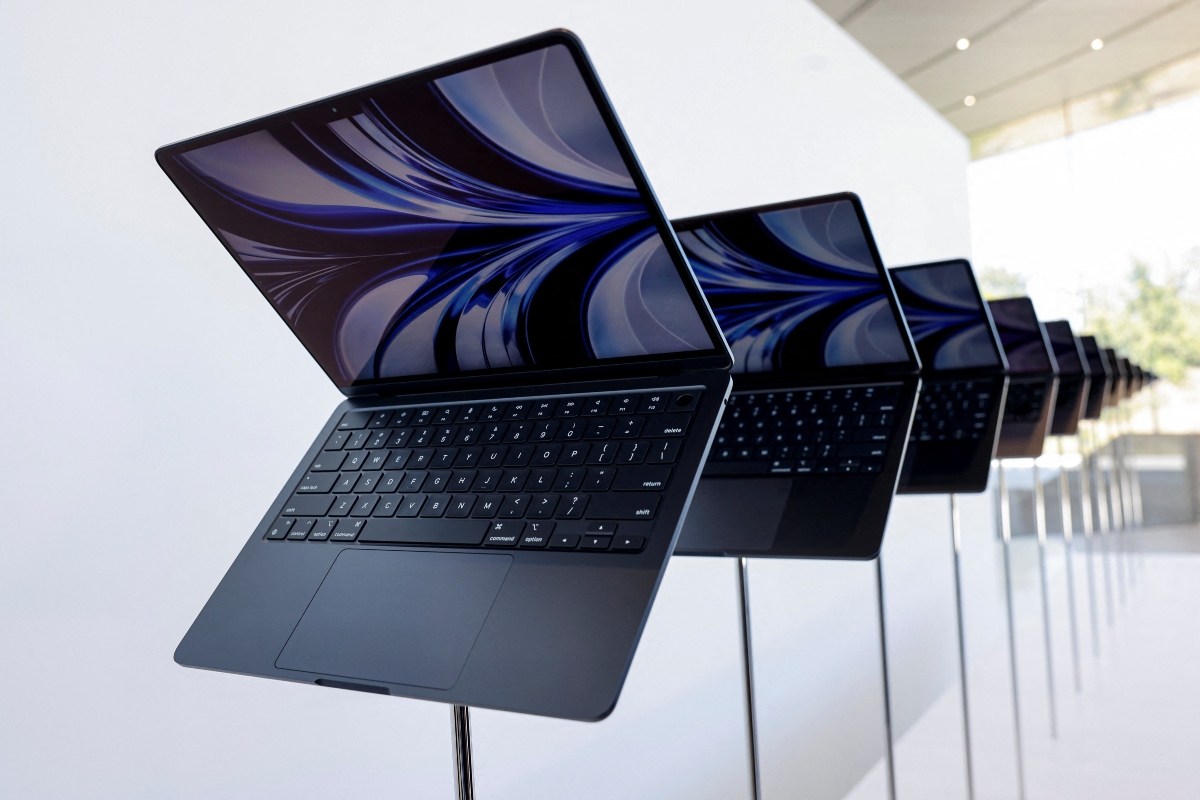
Πηγή Φωτογραφίας: Reuters/Windows σε Mac: Ο οδηγός με τα shortcuts που πρέπει να ξέρεις



Το πρώτο που πρέπει να μάθετε: Command αντί για Ctrl
Η βασικότερη αλλαγή για έναν χρήστη Windows είναι το πλήκτρο Command, με το σύμβολο ⌘.
Στις περισσότερες καθημερινές λειτουργίες αναλαμβάνει τον ρόλο που έχει το Ctrl στα Windows.
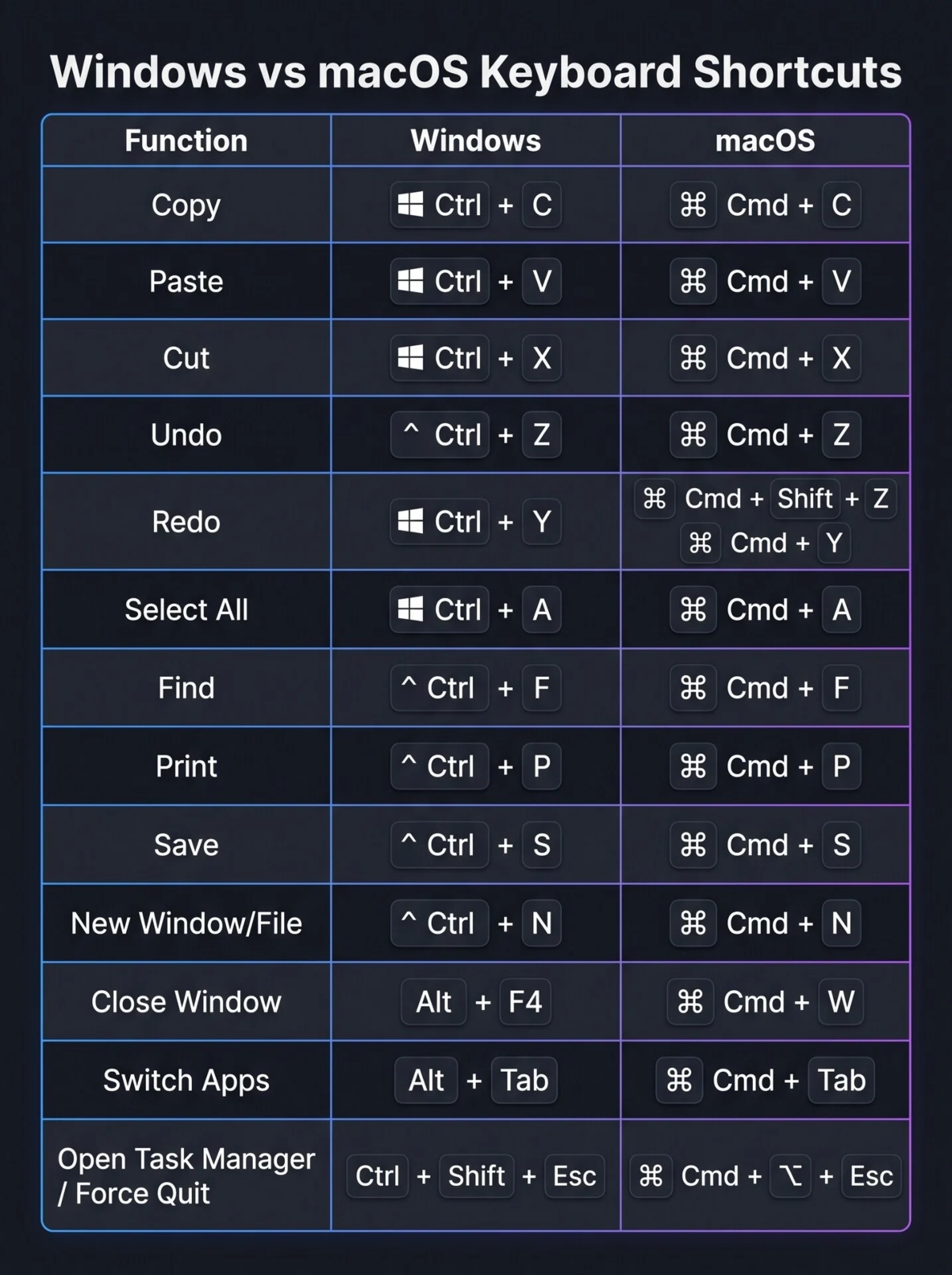
Έτσι, εάν στα Windows έχετε μάθει να χρησιμοποιείτε Ctrl + C για αντιγραφή, στο Mac θα πατήσετε Command + C.
Το ίδιο μοτίβο ισχύει σε δεκάδες βασικές λειτουργίες και αποτελεί ίσως το σημαντικότερο πράγμα που πρέπει να συνηθίσει κάποιος τις πρώτες ημέρες.
Αντιγραφή, επικόλληση και αποκοπή
Οι πιο βασικές συντομεύσεις είναι σχεδόν ίδιες, απλώς αλλάζει το modifier key.
Στα Windows έχουμε Ctrl + C για Copy, Ctrl + V για Paste και Ctrl + X για Cut.
Στο Mac αντίστοιχα χρησιμοποιούνται:
Command + C για αντιγραφή.
Command + V για επικόλληση.
Command + X για αποκοπή κειμένου ή άλλου υποστηριζόμενου περιεχομένου.
Η μετάβαση γίνεται πολύ εύκολη όταν το μυαλό αρχίσει να αντικαθιστά αυτόματα το Ctrl με το Command.
Αναίρεση, επανάληψη και επιλογή όλων
Η ίδια λογική συνεχίζεται και στις υπόλοιπες καθημερινές εντολές.
Command + Z κάνει Undo.
Shift + Command + Z κάνει Redo στις περισσότερες εφαρμογές.
Command + A επιλέγει όλο το περιεχόμενο.
Command + S αποθηκεύει ένα αρχείο.
Command + P ανοίγει την εκτύπωση.
Command + F ενεργοποιεί την αναζήτηση μέσα σε σελίδα, έγγραφο ή εφαρμογή.
Για έναν έμπειρο χρήστη Windows, αυτά είναι ίσως τα shortcuts που συνηθίζονται πιο γρήγορα.
Το Option είναι το αντίστοιχο του Alt
Το δεύτερο σημαντικό πλήκτρο είναι το Option, με το σύμβολο ⌥.
Στα περισσότερα Mac πληκτρολόγια λειτουργεί ως το πλησιέστερο αντίστοιχο του Alt των Windows.
Χρησιμοποιείται για εναλλακτικές λειτουργίες, ειδικούς χαρακτήρες και πολλές προηγμένες συντομεύσεις.
Έχει όμως μεγαλύτερη παρουσία στο macOS από ό,τι ίσως έχει συνηθίσει ένας χρήστης Windows.
Σε αρκετά μενού, κρατώντας πατημένο το Option εμφανίζονται επιπλέον επιλογές που κανονικά δεν είναι ορατές.
Το Control υπάρχει, αλλά κάνει διαφορετική δουλειά
Το Mac διαθέτει και Control, όμως δεν είναι το βασικό πλήκτρο συντομεύσεων όπως στα Windows.
Ένας από τους πιο γνωστούς τρόπους χρήσης του είναι το Control + Click, που λειτουργεί ως δεξί κλικ.
Σήμερα, βέβαια, τα περισσότερα trackpads και ποντίκια υποστηρίζουν κανονικό secondary click, επομένως δεν είναι απαραίτητο να χρησιμοποιείται συνεχώς.
Το Control συμμετέχει επίσης σε διάφορους συνδυασμούς του macOS για πλοήγηση, Mission Control και άλλες λειτουργίες.
Alt + Tab; Στο Mac είναι Command + Tab
Μία από τις πιο χρησιμοποιημένες συντομεύσεις στα Windows είναι το Alt + Tab.
Στο Mac το αντίστοιχο είναι:
Command + Tab
Κρατώντας πατημένο το Command και πατώντας διαδοχικά Tab μπορείτε να μετακινείστε ανάμεσα στις ανοιχτές εφαρμογές.
Υπάρχει όμως μια σημαντική διαφορά.
Το macOS σκέφτεται περισσότερο σε επίπεδο εφαρμογών και όχι μεμονωμένων παραθύρων.
Αυτό μπορεί να ξενίσει όσους έχουν συνηθίσει τον τρόπο λειτουργίας των Windows.
Άλλο εφαρμογή και άλλο παράθυρο
Αυτό είναι ίσως το δεύτερο μεγαλύτερο «σοκ» μετά το Command.
Στα Windows, όταν πατήσετε το Χ στο τελευταίο παράθυρο μιας εφαρμογής, συνήθως κλείνει και το πρόγραμμα.
Στο macOS αυτό δεν ισχύει πάντα.
Το κόκκινο κουμπί επάνω αριστερά κλείνει το συγκεκριμένο παράθυρο, αλλά η εφαρμογή μπορεί να παραμένει ενεργή.
Για να κλείσετε πραγματικά την εφαρμογή χρησιμοποιείτε:
Command + Q
Αντίθετα:
Command + W
κλείνει μόνο το ενεργό παράθυρο ή tab.
Η διαφορά ανάμεσα στα δύο shortcuts είναι βασική για να κατανοήσει κάποιος τη φιλοσοφία του macOS.
Force Quit όταν μια εφαρμογή κολλήσει
Στα Windows πολλοί γνωρίζουν το Ctrl + Alt + Delete και το Task Manager.
Στο Mac, εάν μια εφαρμογή δεν ανταποκρίνεται, μπορείτε να χρησιμοποιήσετε:
Option + Command + Escape
Ανοίγει το παράθυρο Force Quit Applications, από όπου μπορείτε να επιλέξετε την εφαρμογή που έχει κολλήσει και να την τερματίσετε.
Δεν είναι ακριβώς αντίστοιχο του Task Manager, αλλά αποτελεί τον γρηγορότερο τρόπο αντιμετώπισης μιας εφαρμογής που δεν ανταποκρίνεται.
Spotlight: Το «Start Search» του Mac
Ένα από τα πιο χρήσιμα εργαλεία του macOS είναι το Spotlight.
Ανοίγει με:
Command + Space
Από εκεί μπορείτε να αναζητήσετε εφαρμογές, αρχεία, φακέλους και πολλές ακόμη πληροφορίες.
Για κάποιον που έχει συνηθίσει να πατά το Windows key και να γράφει το όνομα της εφαρμογής που θέλει, το Spotlight είναι η φυσική αντικατάσταση αυτής της συνήθειας.
Screenshots: Εδώ αλλάζουν σχεδόν όλα
Οι συντομεύσεις screenshot στο Mac είναι διαφορετικές αλλά ιδιαίτερα ισχυρές.
Shift + Command + 3 τραβά screenshot ολόκληρης της οθόνης.
Shift + Command + 4 σας επιτρέπει να επιλέξετε συγκεκριμένη περιοχή.
Μετά το Shift + Command + 4, εάν πατήσετε Space, μπορείτε να φωτογραφίσετε συγκεκριμένο παράθυρο.
Η πιο ολοκληρωμένη επιλογή είναι:
Shift + Command + 5
Ανοίγει ειδικό panel από το οποίο μπορείτε να τραβήξετε screenshot ολόκληρης της οθόνης, επιλεγμένου παραθύρου ή περιοχής, αλλά και να πραγματοποιήσετε εγγραφή οθόνης.
Πώς κάνετε Delete προς τα εμπρός
Στα περισσότερα MacBook το Delete λειτουργεί όπως το Backspace των Windows.
Διαγράφει δηλαδή τον χαρακτήρα που βρίσκεται αριστερά από τον κέρσορα.
Για την αντίστοιχη λειτουργία του κλασικού Delete των Windows, δηλαδή διαγραφή προς τα δεξιά, χρησιμοποιείται:
Fn + Delete
Είναι μια μικρή λεπτομέρεια που προκαλεί αρκετό εκνευρισμό τις πρώτες ημέρες μέχρι να γίνει συνήθεια.
Home και End λειτουργούν διαφορετικά
Η μετάβαση στην αρχή ή στο τέλος μιας γραμμής γίνεται διαφορετικά από τα Windows.
Command + αριστερό βέλος μεταφέρει τον κέρσορα στην αρχή της γραμμής.
Command + δεξί βέλος τον μεταφέρει στο τέλος της γραμμής.
Με Fn + αριστερό βέλος μπορείτε να μετακινηθείτε προς την αρχή ενός εγγράφου και με Fn + δεξί βέλος προς το τέλος.
Ανάλογα με την εφαρμογή, ορισμένες συμπεριφορές μπορεί να διαφέρουν.
Μετακίνηση λέξη προς λέξη
Ένα ιδιαίτερα χρήσιμο shortcut για όσους γράφουν πολύ είναι το Option μαζί με τα βελάκια.
Option + αριστερό βέλος μετακινεί τον κέρσορα μία λέξη προς τα αριστερά.
Option + δεξί βέλος τον μετακινεί μία λέξη προς τα δεξιά.
Εάν προσθέσετε και Shift, μπορείτε να επιλέγετε γρήγορα ολόκληρες λέξεις.
Μετά από λίγη εξάσκηση, η επεξεργασία μεγάλων κειμένων γίνεται αισθητά ταχύτερη.
Νέο tab και κλείσιμο tab
Στους browsers, αλλά και σε πολλές άλλες εφαρμογές, χρησιμοποιούνται τα γνωστά:
Command + T για νέο tab.
Command + W για κλείσιμο του ενεργού tab.
Shift + Command + T για επαναφορά του τελευταίου tab που έκλεισε, στις εφαρμογές που το υποστηρίζουν.
Και πάλι, η αντιστοιχία με τα Windows είναι σχεδόν απόλυτη εάν αντικαταστήσετε το Ctrl με Command.
Finder αντί για File Explorer
Ο Finder είναι ουσιαστικά το αντίστοιχο του File Explorer.
Από εκεί διαχειρίζεστε αρχεία, φακέλους, εξωτερικούς δίσκους και το iCloud Drive.
Μία ιδιαίτερα χρήσιμη συντόμευση είναι:
Command + N για νέο παράθυρο Finder όταν βρίσκεστε στον Finder.
Shift + Command + N δημιουργεί νέο φάκελο.
Command + Delete στέλνει ένα επιλεγμένο αρχείο στον Κάδο.
Quick Look: Ένα από τα καλύτερα κόλπα του Mac
Το Quick Look είναι μια λειτουργία που πολλοί νέοι χρήστες αγνοούν.
Στον Finder επιλέγετε οποιοδήποτε αρχείο και πατάτε απλώς:
Space
Το macOS εμφανίζει αμέσως μια μεγάλη προεπισκόπηση χωρίς να χρειάζεται να ανοίξετε την εφαρμογή που αντιστοιχεί στο αρχείο.
Λειτουργεί με φωτογραφίες, PDF, βίντεο, έγγραφα και πολλούς άλλους τύπους αρχείων.
Για καθημερινή διαχείριση εκατοντάδων αρχείων μπορεί να εξοικονομήσει πολύ χρόνο.
Mission Control για όλα τα ανοιχτά παράθυρα
Όταν υπάρχουν πολλά παράθυρα ανοιχτά, το Mission Control προσφέρει συνολική εικόνα της επιφάνειας εργασίας.
Σε MacBook μπορεί να ενεργοποιηθεί και με gesture στο trackpad, ενώ υπάρχουν επίσης πλήκτρα και shortcuts ανάλογα με τις ρυθμίσεις του συστήματος.
Αποτελεί μία από τις λειτουργίες που αντικαθιστούν διαφορετικές συμπεριφορές διαχείρισης παραθύρων που γνωρίζουν οι χρήστες Windows.
Τα πλήκτρα F1-F12 μπορεί να συμπεριφέρονται διαφορετικά
Στα Mac τα επάνω πλήκτρα του πληκτρολογίου χρησιμοποιούνται συνήθως για λειτουργίες όπως φωτεινότητα και ένταση ήχου.
Για να χρησιμοποιήσετε ένα από αυτά ως κανονικό F1, F2 κ.λπ., μπορεί να χρειάζεται να κρατήσετε πατημένο το Fn ή το πλήκτρο Globe.
Αυτό μπορεί να αλλάξει μέσα από:
System Settings → Keyboard → Keyboard Shortcuts → Function Keys
Εκεί μπορείτε να ορίσετε τα F1-F12 να συμπεριφέρονται ως κλασικά function keys.
Μπορείτε να αλλάξετε ακόμη και τα modifier keys
Το macOS επιτρέπει επίσης αλλαγή της συμπεριφοράς των Command, Option, Control και Caps Lock.
Από τις ρυθμίσεις πληκτρολογίου μπορείτε, για παράδειγμα, να αλλάξετε τη λειτουργία κάποιου modifier key ώστε να ταιριάζει περισσότερο στη μυϊκή μνήμη που έχετε από Windows ή από διαφορετικό εξωτερικό πληκτρολόγιο.
Δεν είναι απαραίτητο για τους περισσότερους χρήστες, αλλά είναι ιδιαίτερα χρήσιμο εάν εργάζεστε καθημερινά και στα δύο λειτουργικά συστήματα.
Τα 15 shortcuts που αξίζει να απομνημονεύσετε πρώτα
Για όποιον μόλις πέρασε σε Mac, δεν χρειάζεται να μάθει δεκάδες συνδυασμούς από την πρώτη ημέρα.
Οι σημαντικότεροι είναι οι Command + C, Command + V, Command + X, Command + Z, Command + A, Command + S, Command + F, Command + Tab, Command + Space, Command + W, Command + Q, Shift + Command + 3, Shift + Command + 4, Shift + Command + 5 και Option + Command + Escape.
Μόλις αυτοί γίνουν αυτόματοι, το μεγαλύτερο μέρος της καθημερινής χρήσης αρχίζει να μοιάζει απολύτως φυσιολογικό.
Η προσαρμογή είναι κυρίως θέμα «μνήμης των δαχτύλων»
Το macOS δεν χρησιμοποιεί απαραίτητα πιο δύσκολες συντομεύσεις από τα Windows.
Χρησιμοποιεί απλώς διαφορετική λογική σε ορισμένα σημεία.
Το μεγαλύτερο εμπόδιο είναι η μυϊκή μνήμη που έχει δημιουργηθεί μετά από χρόνια χρήσης Ctrl, Alt και Windows key.
Για λίγες ημέρες είναι σχεδόν βέβαιο ότι θα πατάτε Ctrl + C αντί για Command + C ή θα κλείνετε ένα παράθυρο θεωρώντας ότι έκλεισε και η εφαρμογή.
Μετά από σύντομο διάστημα καθημερινής χρήσης, όμως, οι βασικές κινήσεις γίνονται αυτόματες.
Και τότε το πληκτρολόγιο του Mac παύει να αποτελεί εμπόδιο και μετατρέπεται σε ένα από τα ταχύτερα εργαλεία πλοήγησης στο macOS.
Πηγή: Pagenews.gr
Διαβάστε όλες τις τελευταίες Ειδήσεις από την Ελλάδα και τον Κόσμο